樹莓派HDMI線連接電視無聲音?別急著恢復出廠,試試這7個有效方法

當您將樹莓派通過HDMI線連接到電視或顯示器,卻發現只有畫面沒有聲音時,確實令人沮喪。在您考慮進行更激進的操作(如重刷系統或恢復出廠設置)之前,不妨先按順序嘗試以下7個實用方法,它們能解決絕大多數HDMI音頻輸出問題。
方法一:檢查并切換音頻輸出設備
這是最常見也最應該首先嘗試的步驟。樹莓派系統默認可能將音頻輸出到模擬音頻口(3.5mm耳機孔),而非HDMI。
- 點擊桌面右上角的音量圖標(一個小喇叭)。
- 在彈出菜單中,檢查當前選中的輸出設備。
- 如果顯示“模擬”或“耳機”,請點擊下拉菜單,將其更改為“HDMI”。
- 立即播放一段視頻或音頻測試。
方法二:使用終端命令強制指定HDMI輸出
如果圖形界面沒有出現HDMI選項,可以通過命令行進行設置。
1. 打開終端(Terminal)。
2. 輸入以下命令并按回車:
`bash
sudo raspi-config
`
- 使用方向鍵選擇
System Options->Audio,然后選擇HDMI作為輸出設備。 - 選擇
<Finish>并重啟樹莓派。
方法三:編輯配置文件(適用于高級用戶)
直接編輯配置文件可以更精確地控制音頻輸出。
1. 在終端中輸入:
`bash
sudo nano /boot/config.txt
`
2. 找到與HDMI音頻相關的行(例如 hdmi<em>drive)。確保存在并取消注釋(刪除行首的#)以下行:
`
hdmidrive=2
`
(值2強制使用HDMI音頻模式,兼容性最好)。
- 按
Ctrl+X,然后按Y,再按回車保存文件。 - 重啟樹莓派:
sudo reboot。
方法四:檢查HDMI線纜與電視輸入口
硬件問題不容忽視。
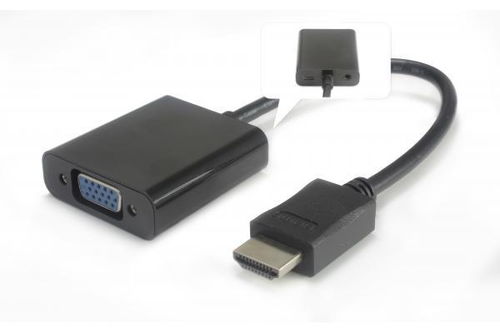
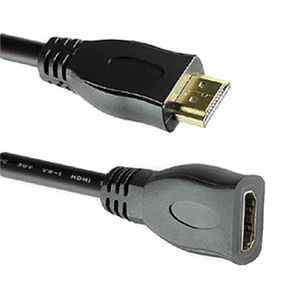
- 更換HDMI線:嘗試使用另一根已知完好的HDMI線。劣質或損壞的線纜可能僅傳輸視頻信號。
- 更換電視/顯示器的HDMI輸入口:有些電視的特定HDMI口(如標有“ARC”的)可能有特殊設置。換一個普通的口試試。
- 確保電視音量未靜音,且輸入源選擇正確。
方法五:更新系統與音頻驅動
過時的系統或驅動可能導致兼容性問題。
1. 在終端中運行更新命令:
`bash
sudo apt update && sudo apt upgrade -y
`
- 更新完成后,重啟樹莓派。
方法六:調整音頻配置文件(alsamixer)
音頻通道可能被意外靜音。
1. 在終端中輸入:
`bash
alsamixer
`
- 按
F6鍵,選擇正確的聲卡(可能是bcm2835 HDMI)。 - 使用方向鍵移動,確保與HDMI相關的通道(如“PCM”)音量足夠高,且未被靜音(下方沒有
MM標志,如有,按M鍵取消)。 - 按
Esc鍵退出。
方法七:安裝并配置PulseAudio(如果上述方法均無效)
對于一些特定的應用程序或桌面環境,安裝更強大的音頻管理工具有奇效。
1. 安裝PulseAudio:
`bash
sudo apt install pulseaudio pulseaudio-utils -y
`
- 安裝后,重啟系統,然后再次點擊右上角音量圖標,您應該能看到更多、更清晰的音頻設備選項,選擇正確的HDMI設備。
與建議
遇到HDMI無聲音問題,請保持耐心,從方法一開始按順序嘗試。絕大多數問題在前三個步驟就能得到解決。在嘗試每個方法后,都請重啟樹莓派并播放音頻進行測試。只有在所有軟件方法都無效,且確認HDMI線和電視端口完好的情況下,才需要考慮重裝系統。這個方法清單能幫助您高效地定位并解決樹莓派HDMI音頻輸出故障,讓您盡快重新享受影音樂趣。
如若轉載,請注明出處:http://m.xhgs999.com/product/32.html
更新時間:2026-10-18 19:49:12